Scanner adalah perangkat penting dalam dunia digital yang membantu mengubah dokumen fisik menjadi file digital. Dengan kemajuan teknologi, penggunaan scanner menjadi semakin mudah dan efisien, baik untuk kebutuhan pribadi maupun profesional. Banyak orang memanfaatkan scanner untuk mengarsipkan dokumen penting, mengirim file secara online, hingga mendukung pekerjaan administrasi sehari-hari.
Namun, tidak semua orang memahami cara menggunakan scanner dengan benar. Kesalahan sederhana seperti penempatan dokumen atau pengaturan resolusi dapat memengaruhi hasil scan. Artikel ini akan memandu Anda langkah demi langkah dalam menggunakan scanner dengan efektif, sehingga hasil scan sesuai dengan kebutuhan Anda.
Apa Itu Scanner dan Fungsinya?
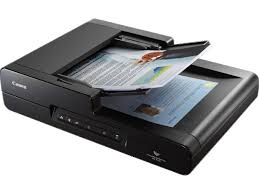
Scanner adalah perangkat elektronik yang digunakan untuk memindai dokumen fisik menjadi file digital. Alat ini mampu menghasilkan gambar atau teks dari dokumen yang nantinya dapat disimpan atau diedit di komputer.
Fungsi utama scanner meliputi mendigitalisasi dokumen, mempermudah pengarsipan, dan memfasilitasi berbagi file secara elektronik.
Mengapa Scanner Penting?
Dalam kehidupan sehari-hari, scanner sangat membantu, baik untuk kebutuhan pribadi seperti menyimpan dokumen penting secara digital, maupun untuk pekerjaan seperti memproses dokumen administrasi dengan cepat.
Di dunia kerja, scanner menjadi alat andalan dalam mengelola dokumen secara efisien. Dengan scanner, proses administrasi menjadi lebih cepat, akurat, dan hemat ruang.
Jenis-Jenis Scanner yang Wajib Anda Ketahui
Scanner Flatbed
Scanner ini cocok untuk memindai dokumen atau foto dengan resolusi tinggi. Ideal untuk keperluan kantor.
Scanner Portable
Berukuran kecil dan mudah dibawa, scanner ini cocok untuk pengguna yang sering bepergian.
Scanner 3D
Scanner ini menghasilkan model 3D dari objek fisik dan sering digunakan di bidang desain dan manufaktur.
Persiapan Sebelum Menggunakan Scanner
Sebelum menggunakan scanner, pastikan perangkat dalam kondisi baik. Instalasi software atau driver scanner yang sesuai sangat penting agar perangkat dapat berfungsi optimal.
Cara Menghubungkan Scanner ke Komputer atau Perangkat Lain
Scanner dapat dihubungkan melalui kabel USB atau menggunakan jaringan Wi-Fi, tergantung modelnya. Pastikan perangkat terhubung dengan benar sebelum memulai proses pemindaian.
Langkah-Langkah Menggunakan Scanner
1. Siapkan Scanner dan Perangkat Pendukung
Pastikan scanner sudah terhubung dengan perangkat komputer atau laptop. Jika menggunakan scanner Wi-Fi, periksa koneksi jaringan agar tidak ada gangguan saat proses pemindaian. Pastikan juga perangkat memiliki driver atau software yang sesuai dengan scanner yang Anda gunakan.
2. Letakkan Dokumen dengan Benar
Buka tutup scanner dan letakkan dokumen pada kaca pemindai dengan sisi yang ingin di-scan menghadap ke bawah. Pastikan dokumen rata dan posisinya sesuai dengan panduan yang tersedia di scanner.
3. Buka Software Pemindai
Gunakan software bawaan dari scanner atau aplikasi pihak ketiga yang mendukung perangkat Anda. Contohnya, aplikasi seperti Windows Scan atau VueScan dapat digunakan untuk berbagai jenis scanner.
4. Pilih Pengaturan Pemindaian
Atur resolusi sesuai kebutuhan. Untuk dokumen teks, resolusi 200-300 DPI (dots per inch) biasanya sudah cukup. Namun, untuk foto atau gambar yang membutuhkan detail tinggi, gunakan resolusi 600 DPI atau lebih. Pilih format file yang diinginkan, seperti PDF untuk dokumen atau JPEG untuk gambar.
5. Mulai Proses Pemindaian
Tekan tombol “Scan” pada perangkat atau klik perintah “Start Scan” di software yang digunakan. Tunggu hingga proses selesai. Pastikan Anda tidak menggerakkan dokumen selama proses pemindaian untuk menghindari hasil yang buram.
6. Tinjau dan Simpan Hasil Scan
Setelah proses selesai, tinjau hasil scan di layar. Jika hasilnya sesuai, simpan file ke folder yang telah ditentukan. Anda bisa memberi nama file sesuai jenis dokumen untuk memudahkan pencarian di kemudian hari.
7. Lakukan Pemindaian Tambahan Jika Diperlukan
Jika Anda memiliki lebih dari satu halaman dokumen, ulangi langkah-langkah di atas untuk setiap halaman. Beberapa scanner modern juga menyediakan fitur pemindaian otomatis untuk dokumen multi-halaman.
8. Periksa Hasil dan Lakukan Editing
Gunakan aplikasi editor jika diperlukan untuk memotong, memperbaiki warna, atau meningkatkan kualitas hasil scan. Fitur OCR (Optical Character Recognition) juga dapat dimanfaatkan untuk mengubah teks yang dipindai menjadi teks digital yang bisa diedit.

Tips untuk Mendapatkan Hasil Scan yang Berkualitas
Gunakan resolusi tinggi untuk dokumen dengan detail penting, dan pastikan scanner bersih dari debu atau kotoran untuk hasil maksimal.
Cara Menyimpan dan Mengelola Hasil Scan
Hasil scan dapat disimpan dalam berbagai format seperti PDF atau JPEG. Buat folder terorganisir agar dokumen mudah diakses di kemudian hari.
Pengadaan E-Katalog Scanner di Solusi Klik
Solusi Klik hadir sebagai mitra terpercaya dalam pengadaan barang dan jasa, termasuk Pengadaan scanner berkualitas melalui platform e-katalog scanner. Dengan sistem yang transparan dan efisien, Solusi Klik menawarkan kemudahan bagi instansi pemerintah maupun swasta untuk mendapatkan produk terbaik sesuai kebutuhan.
Kesimpulan
Menggunakan scanner bukanlah hal yang sulit jika Anda memahami langkah-langkahnya dengan baik. Mulai dari mempersiapkan perangkat hingga menyimpan hasil scan, semua dapat dilakukan dengan cepat dan efisien. Dengan perangkat scanner, Anda dapat mendigitalisasi dokumen penting, meningkatkan efisiensi kerja, dan menghemat ruang penyimpanan.
Solusi Klik hadir untuk membantu Anda memenuhi kebutuhan pengadaan barang dan jasa pemerintah, termasuk perangkat scanner berkualitas. Dengan layanan yang profesional dan mudah diakses, Solusi Klik memastikan kebutuhan Anda terpenuhi dengan optimal. Mari mulai perjalanan digitalisasi dokumen bersama Solusi Klik sekarang juga!