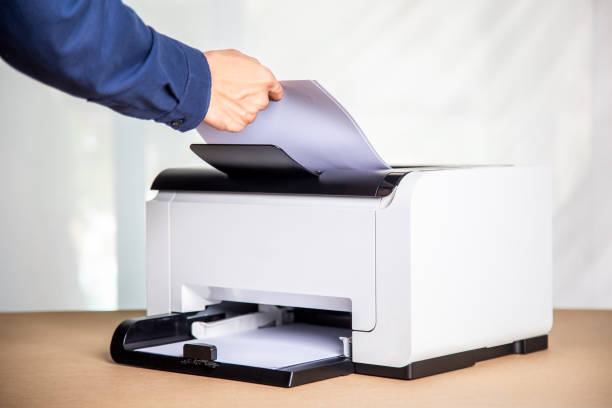
1. Periksa Koneksi Printer
Sebelum mencetak, pastikan printer terhubung dengan komputer atau perangkat Anda.
- Koneksi Kabel: Sambungkan kabel USB ke port printer dan komputer.
- Koneksi Nirkabel: Hubungkan printer ke jaringan Wi-Fi, lalu pilih printer tersebut di perangkat Anda.
Tips: Jika koneksi terputus, coba restart perangkat atau pastikan jaringan internet stabil.
2. Instal Driver Printer
Driver printer adalah perangkat lunak yang menghubungkan komputer dengan printer.
Cara Instalasi:
- Kunjungi situs resmi produsen printer.
- Unduh driver sesuai model printer Anda.
- Ikuti petunjuk instalasi hingga selesai.
Jika driver tidak diinstal, printer mungkin tidak berfungsi dengan baik.
3. Siapkan Kertas dan Tinta
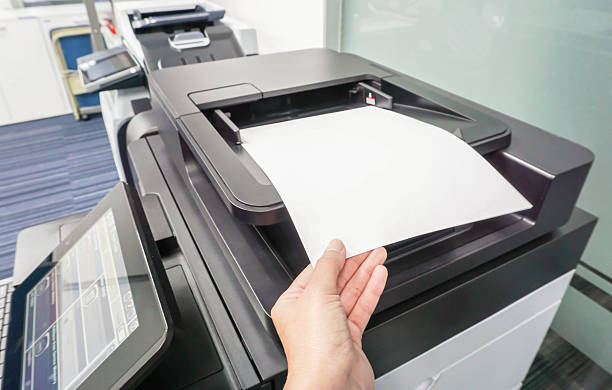
Pastikan printer memiliki kertas yang cukup dan tinta dalam kondisi baik.
- Masukkan kertas ke tray dengan rapi untuk menghindari macet.
- Cek indikator tinta atau toner melalui aplikasi printer di komputer atau perangkat Anda.
Tips: Gunakan kertas dan tinta asli agar hasil cetakan lebih maksimal.
4. Atur Dokumen yang Akan Dicetak
Sebelum mencetak, pastikan dokumen diatur sesuai kebutuhan.
- Buka dokumen di aplikasi pengolah kata seperti Microsoft Word.
- Atur ukuran kertas, orientasi (portrait atau landscape), dan margin.
- Gunakan “Print Preview” untuk melihat tampilan dokumen sebelum dicetak.
5. Proses Cetak
Setelah semuanya siap, mulailah proses mencetak.
- Klik “Print” di aplikasi pengolah dokumen.
- Pilih printer yang ingin digunakan.
- Atur jumlah salinan dan pengaturan lainnya, lalu klik “OK” atau “Print.”
Tips: Untuk dokumen penting, gunakan mode cetak berkualitas tinggi agar hasilnya lebih tajam.
Mengatasi Masalah Umum Printer
- Printer Offline
- Periksa kabel atau koneksi jaringan.
- Restart printer dan komputer.
- Kertas Macet
- Matikan printer sebelum mencoba mengeluarkan kertas.
- Pastikan jalur kertas bersih dari benda asing.
- Tinta Habis
- Segera isi ulang tinta atau ganti cartridge.
- Gunakan tinta asli untuk hasil terbaik.
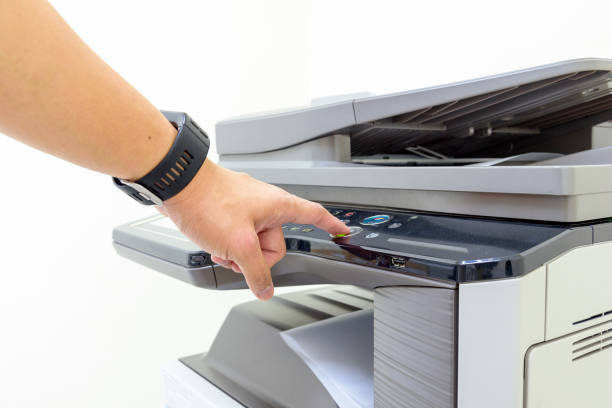
Keuntungan Menggunakan Printer Secara Optimal
1. Hemat Waktu dalam Pekerjaan
Dengan menggunakan printer secara optimal, Anda dapat menghemat banyak waktu. Printer yang terhubung dengan baik dan dalam kondisi siap pakai memungkinkan proses cetak menjadi cepat dan efisien. Anda tidak perlu lagi membuang waktu memperbaiki masalah seperti kertas macet atau tinta habis di tengah-tengah mencetak dokumen penting.
Contoh: Jika Anda mencetak laporan kerja atau tugas sekolah dengan volume besar, printer yang berfungsi dengan baik akan menyelesaikannya dalam hitungan menit.
2. Mengurangi Biaya Operasional
Penggunaan printer yang efisien dapat mengurangi pengeluaran. Dengan perawatan rutin dan pemilihan bahan berkualitas seperti tinta asli dan kertas yang sesuai, Anda dapat memperpanjang umur printer dan menghindari biaya perbaikan yang tidak perlu.
Tips: Hindari penggunaan tinta atau toner palsu yang dapat merusak komponen printer dalam jangka panjang.
3. Hasil Cetakan Lebih Berkualitas
Printer yang digunakan secara optimal menghasilkan cetakan yang tajam dan rapi, baik untuk dokumen teks maupun gambar. Hal ini penting untuk presentasi profesional atau materi yang membutuhkan kualitas visual tinggi.
Keuntungan: Dokumen penting seperti kontrak, laporan resmi, atau materi promosi akan terlihat lebih meyakinkan dan menarik.
Pengadaan E-Katalog Printer di Solusi Klik
Solusi Klik hadir sebagai mitra terpercaya dalam pengadaan barang dan jasa, termasuk Pengadaan printer berkualitas melalui platform e-katalog printer. Dengan sistem yang transparan dan efisien, Solusi Klik menawarkan kemudahan bagi instansi pemerintah maupun swasta untuk mendapatkan produk terbaik sesuai kebutuhan.
Kesimpulan
Menggunakan printer tidaklah sulit jika Anda memahami langkah-langkah dasarnya. Dengan mengikuti panduan ini, Anda dapat mencetak dokumen dengan lancar tanpa kendala teknis yang mengganggu.
Jika Anda memerlukan solusi untuk pengadaan barang dan jasa yang mendukung kebutuhan Anda, Solusi Klik siap membantu dengan layanan yang terpercaya dan profesional. Jangan ragu untuk mencoba layanan kami!